PS通道抠图全攻略 淘宝鞋子产品白底图制作图文教程
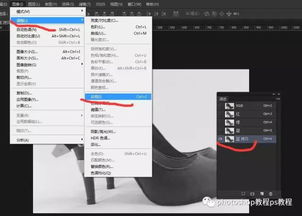
在淘宝电商视觉设计中,一张干净、专业的产品白底图是吸引买家、提升产品质感的关键。对于材质复杂、边缘细节丰富的鞋子类产品,使用Photoshop的通道抠图法往往能达到更精细的效果。本教程将详细讲解如何利用PS通道,一步步将鞋子完美抠出,并制作成符合平台要求的白底主图。
一、前期准备与思路分析
- 选图要点:选择一张光线均匀、鞋子清晰、背景与产品对比度较高的原始照片。避免背景与鞋面颜色过于接近(例如白色鞋子放在浅灰背景上)。
- 核心原理:通道抠图的核心是利用RGB颜色通道中,背景与主体明暗对比最强烈的那个通道,通过调整强化这种对比,从而得到精确的选区。
二、图文详解操作步骤
步骤1:打开图像并分析通道
- 在PS中打开鞋子原图,快捷键
Ctrl+J复制一层背景图层,保留原图备份。 - 点击进入【通道】面板。分别观察“红”、“绿”、“蓝”三个单色通道。
- 关键:选择一个背景与鞋子反差最大的通道。通常,背景是白色或浅色时,蓝色通道对比往往最明显。本例中,我们选择鞋子轮廓最清晰、背景最亮的【蓝】通道。
(图示:红、绿、蓝三个通道的对比图,用箭头标出选择“蓝”通道)
步骤2:复制并强化对比通道
- 将选中的【蓝】通道拖拽到面板底部的【创建新通道】图标上,复制出一个“蓝 拷贝”通道。后续所有操作都在此副本上进行,以保护原始通道。
- 选中“蓝 拷贝”通道,使用快捷键
Ctrl+L调出【色阶】对话框。 - 拖动黑色(暗部)滑块和白色(亮部)滑块,大幅增强黑白对比。原则是:让需要保留的鞋子部分尽可能接近纯黑,需要去除的背景部分尽可能接近纯白。可以边调整边观察鞋子边缘细节。
(图示:色阶调整面板,滑块位置示意,调整前后通道对比)
步骤3:处理细节与完善选区
- 处理局部:使用【画笔工具】(B),前景色设为纯白,涂抹背景中剩余的灰色部分,使其完全变白;前景色设为纯黑,涂抹鞋子内部因反光等变灰的区域,使其完全变黑。对于鞋带孔、镂空等复杂部分,需放大图像精细涂抹。
- 检查边缘:鞋子与背景的交界处是成败关键。可使用【加深工具】(范围:高光)轻微处理边缘浅灰色,或用细画笔手动修饰。
- 载入选区:按住
Ctrl键并单击“蓝 拷贝”通道的缩略图,此时画面中白色背景部分被载入选区。但我们需要的是鞋子,所以执行【选择】→【反选】(快捷键Shift+Ctrl+I),即可选中黑色的鞋子部分。
(图示:用画笔精细修饰鞋子边缘和镂空处的示意图)
步骤4:抠出图像并置于白底
- 点击【RGB】综合通道,回到【图层】面板。确保选中之前复制的图层,此时蚂蚁线选区已包裹住鞋子。
- 直接按
Ctrl+J键,即可将选中的鞋子部分复制到一个全新的透明背景图层上。隐藏下方图层,即可检查抠图效果。 - 创建白底:在抠出的鞋子图层下方,新建一个图层(快捷键
Ctrl+Shift+N),填充纯白色(快捷键Alt+Delete填充前景白色)。
(图示:抠出的鞋子图层与新建的白色背景图层关系图)
步骤5:后期检查与优化
- 边缘检查:为白色背景图层添加一个临时性的深色(如蓝色)背景置于最下层,可以更容易发现抠图边缘残留的杂边或缺陷。
- 去除杂边:选中鞋子图层,执行【图层】→【修边】→【移除白色杂边】(如果原背景是浅色)。也可使用【图层蒙版】配合黑色画笔,轻柔擦除边缘瑕疵。
- 阴影制作(可选):为使产品更真实自然,可在鞋子图层下方新建图层,用低透明度柔边黑色画笔,在鞋底接触地面的位置轻轻绘制自然柔和的投影。
(图示:添加深色检查层观察边缘,以及最终成品的白底效果图)
三、总结与技巧提示
- 通道选择是灵魂:不同颜色的背景和产品,最佳通道不同,务必仔细比较。
- 耐心处理细节:鞋带、网面、绒毛等细节决定了抠图的专业度,需要花费时间精细处理。
- 善用工具组合:对于非常复杂的鞋子(如透明材质、毛发边缘),可以结合【钢笔工具】精确勾勒主体,再用通道处理半透明部分。
- 符合平台规范:最终输出时,图像尺寸建议为800x800像素及以上正方形,分辨率72DPI,存储为JPG格式,文件大小控制在500KB以内以确保加载速度。
通过以上步骤,你便能高效地利用PS通道功能,为各类鞋子制作出边缘干净、细节完整的专业级淘宝白底主图,显著提升店铺商品的视觉竞争力。
如若转载,请注明出处:http://www.wazgkil.com/product/30.html
更新时间:2026-10-15 15:32:00